correo electrónico
Método inbox zero: 20 minutos a la semana
Aprende un método inbox zero realista para ordenar tu correo en 20 minutos semanales, decidir cada mensaje y evitar revisar la bandeja todo el día.
 Equipo Mailamber12 min de lectura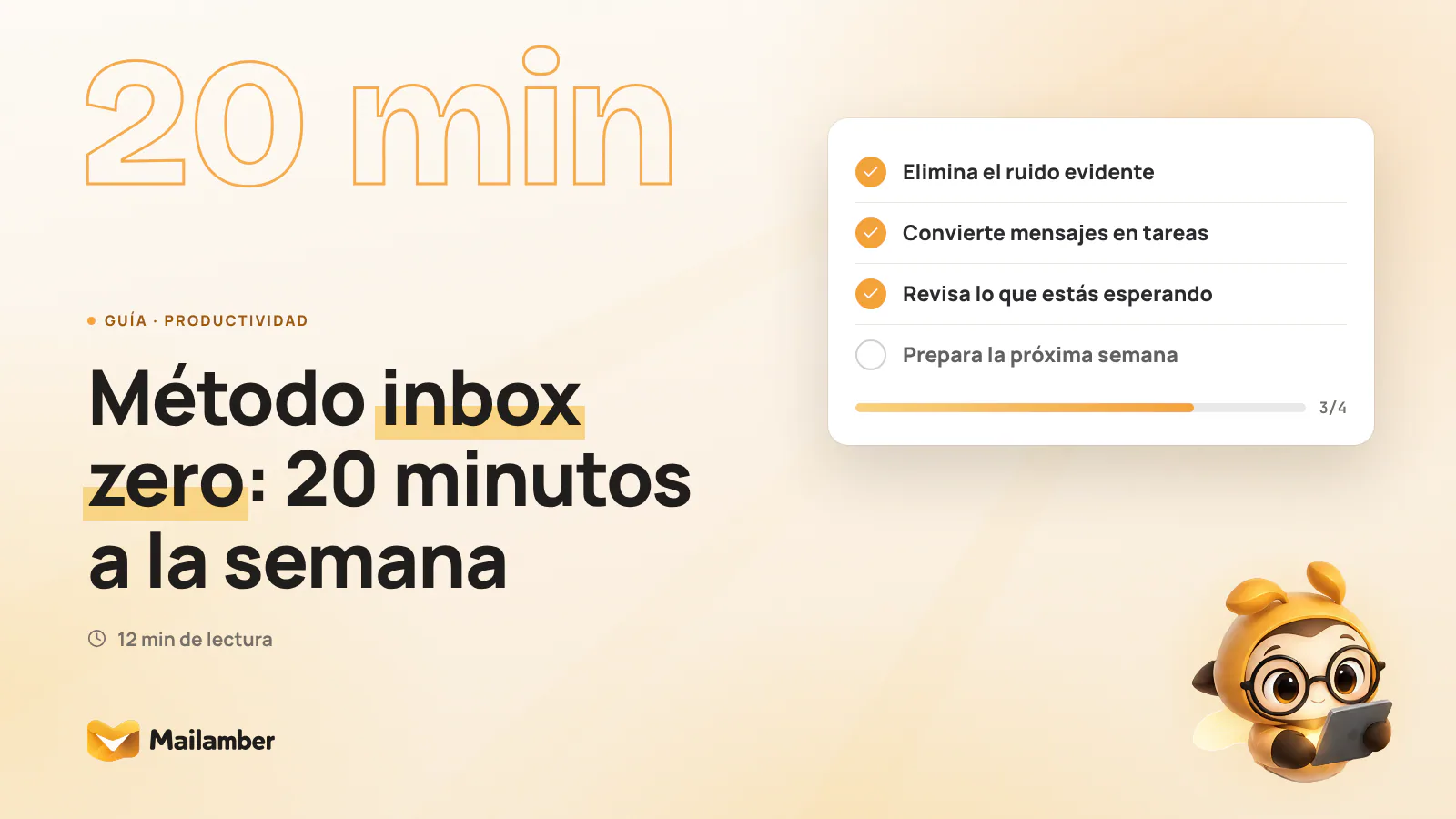
El método inbox zero es una forma de procesar cada correo hasta asignarle una próxima acción clara, un recordatorio, un lugar de referencia, un archivo o la papelera. En esta guía aprenderás a aplicar ese criterio en una revisión semanal de 20 minutos, sin consultar la bandeja constantemente.
Por qué funciona mejor como revisión semanal
Una bandeja de entrada llena no solo contiene mensajes. También contiene decisiones pendientes. Un recibo, una invitación, una petición de un cliente y un boletín compiten por el mismo espacio visual. Cuando los ves juntos, todos parecen requerir atención.
El problema no suele ser la cantidad de correos, sino la falta de un destino claro. Si lees un mensaje y lo dejas en la bandeja “para acordarte”, has trasladado la decisión al futuro. La próxima vez tendrás que volver a leerlo y decidir otra vez.
Inbox zero evita esa repetición. No obliga a responder al instante ni a mantener la bandeja vacía durante la semana. Su objetivo es que, al terminar una revisión, sepas qué significa cada mensaje que conservas.
La revisión semanal también protege tu concentración. En lugar de interrumpir una tarea cada vez que llega un correo, puedes reunir las decisiones en un momento delimitado. Si tu trabajo exige respuestas rápidas, puedes añadir una o dos consultas breves al día. La sesión de 20 minutos será el reinicio del sistema, no una excusa para ignorar asuntos urgentes.
La regla principal
No preguntes “¿qué hago con mi correo?”. Pregunta “¿cuál es la próxima acción de este mensaje?”.
A veces la respuesta será “ninguna”. En ese caso, elimina o archiva. Otras veces será “pedir el presupuesto”, “responder a Laura” o “revisar el documento el jueves”. Cuanto más concreta sea la acción, menos espacio ocupará el correo en tu cabeza.
Prepara el temporizador y cuatro decisiones
Antes de empezar, elige un día y una hora que puedas repetir. El viernes por la tarde puede funcionar para el correo laboral. El domingo por la mañana puede encajar mejor con una bandeja personal. Escoge un momento en el que puedas estar 20 minutos sin cambiar de tarea.
Activa un temporizador. No necesitas terminar todos los mensajes. Necesitas dar un destino razonable a los que puedas procesar y dejar identificados los demás.
Usa estas cuatro decisiones:
- Eliminar: no necesitas el mensaje ni volverás a consultarlo.
- Archivar: ya está resuelto o puede servir como referencia, pero no exige acción.
- Actuar: requiere una respuesta, una tarea o una decisión tuya.
- Esperar o programar: depende de otra persona o tiene sentido tratarlo en una fecha concreta.
La referencia no necesita una carpeta complicada. Puedes archivar el mensaje y confiar en la búsqueda. Si quieres conservar una separación visual, utiliza una etiqueta como “Referencia”. Lo importante es que no uses la bandeja para almacenar información sin procesar.
También puedes crear dos carpetas sencillas:
- Acción: mensajes que requieren trabajo por tu parte.
- Esperando: asuntos en los que otra persona debe responder o completar algo.
No crees una carpeta para cada tipo de correo. Cada nueva categoría añade una pequeña decisión. Empieza con pocas y ajusta el sistema después de varias semanas.
- Minutos 1-3: elimina, archiva o marca como spam el ruido evidente.
- Minutos 4-9: decide el destino de cada mensaje que queda.
- Minutos 10-14: convierte los pendientes en tareas concretas.
- Minutos 15-17: revisa lo que estás esperando de otras personas.
- Minutos 18-20: comprueba la bandeja y prepara el siguiente paso.
Primera pasada: elimina los mensajes que no requieren acción
Empieza por lo más sencillo. Retira los mensajes que no merecen una decisión compleja:
- Promociones caducadas.
- Boletines que ya no lees.
- Notificaciones automáticas sin utilidad futura.
- Correos duplicados o enviados por error.
- Confirmaciones de citas o pedidos ya resueltos.
- Mensajes sospechosos que deban marcarse como spam o phishing.
No abras cada mensaje con la misma atención. Lee el remitente y el asunto. Si reconoces que no necesitas conservarlo, elimina o archiva.
Con el phishing, actúa con más cuidado. No pulses enlaces ni descargues archivos solo para investigar el mensaje. Márcalo como spam o phishing desde tu cliente y, si parece relacionado con una cuenta, entra en el sitio escribiendo su dirección manualmente. Las recomendaciones de organismos de ciberseguridad como INCIBE sobre el correo fraudulento pueden ayudarte a revisar señales habituales, si necesitas una orientación más detallada.
Aprovecha esta pasada para darte de baja de los boletines que ignoras desde hace semanas. Una baja reduce decisiones futuras. Si el mensaje no ofrece una opción clara o parece engañosa, no sigas el enlace: bloquéalo o márcalo como spam.
Segunda pasada: convierte el trabajo real en acciones
Ahora procesa los correos que sí tienen importancia. Abre uno y decide sin dejarlo flotando en la bandeja.
Si se responde en muy poco tiempo y no estás concentrado en otra tarea, puedes contestar. Si exige pensar, buscar información o preparar un archivo, conviértelo en una tarea. Si otra persona debe actuar antes, muévelo a “Esperando” y anota qué respuesta falta.
Un correo no es una tarea bien definida. “Revisar propuesta” deja demasiadas preguntas abiertas. “Comparar las dos opciones de precio y enviar una recomendación a Laura” indica qué hacer y cuál es el resultado esperado.
Escribe la tarea fuera del correo, en tu gestor habitual, calendario o libreta. Añade una fecha solo si existe un plazo real. Una fecha inventada puede hacer que tu sistema pierda credibilidad y termine lleno de recordatorios que ya no significan nada.
Después, archiva el mensaje o muévelo a la carpeta adecuada. El correo original no debe permanecer en la bandeja como recordatorio. La tarea ya cumple esa función.
Cuándo programar una respuesta
Hay mensajes que no necesitan una tarea completa. Quizá tengas que contestar el martes porque antes debes recibir un dato, o quieras enviar una comunicación a primera hora del lunes.
En esos casos, programa el envío si tu cliente lo permite. Si solo quieres recordar la respuesta, crea una tarea con la próxima acción. No dejes el mensaje en la bandeja esperando que tu memoria haga el seguimiento.
Si dependes de una respuesta ajena, registra la persona y el asunto. “Esperar contrato” es débil. “Esperar el contrato firmado de Marta para enviar la factura” ofrece contexto suficiente cuando revises la lista.
Tercera pasada: revisa lo que estás esperando
Dedica unos minutos a los mensajes delegados o pendientes de terceros. Comprueba si la otra persona ya respondió. Si lo ha hecho, procesa el nuevo mensaje como cualquier otro.
Si el plazo ha pasado, decide si necesitas enviar un recordatorio. Hazlo solo cuando exista una razón para hacerlo. Un mensaje enviado demasiado pronto añade ruido a tu bandeja y a la de la otra persona.
Para seguimientos personales o profesionales, un recordatorio puede ser suficiente. Si quieres entender distintas situaciones y plazos razonables, consulta esta guía sobre cuándo hacer follow-up si no responden.
La carpeta “Esperando” funciona mejor cuando cada elemento conserva tres datos:
- Qué estás esperando.
- De quién depende.
- Cuándo volverás a comprobarlo, si hay una fecha relevante.
No necesitas mover todos los mensajes a una carpeta especial. Una etiqueta, una estrella o una tarea pueden servir. Elige el método que puedas revisar sin esfuerzo.
Cuarta pasada: cierra el reinicio
Reserva los últimos minutos para mirar la bandeja completa. Busca mensajes que hayan quedado sin destino y comprueba si hay algún asunto importante mezclado con correos antiguos.
No intentes resolver ahora una tarea larga. Si ya has identificado la siguiente acción y la has anotado en el lugar correcto, el sistema está cumpliendo su función.
Hazte estas preguntas:
- ¿Queda algún mensaje que no sé por qué conservo?
- ¿Hay alguna tarea sin una próxima acción concreta?
- ¿He creado una fecha real o una fecha por costumbre?
- ¿Hay algún remitente que deba bloquear o algún boletín del que darme de baja?
- ¿Necesito reservar tiempo en el calendario para una tarea importante?
Las carpetas inteligentes pueden facilitar esta última comprobación al reunir mensajes no leídos, pospuestos, pendientes de respuesta o destacados sin que tengas que crear una carpeta por cada caso. Mailamber incluye Smart folders como “No leídos”, “Pospuestos” y “Para responder”; úsalas como vistas de revisión, no como nuevos almacenes de mensajes sin decidir.
Para reducir el número de interrupciones, desactiva las notificaciones generales del móvil o deja activas solo las que realmente necesitas. También puedes consultar la guía de notificaciones y batería en Android si quieres revisar ese ajuste en un teléfono.
Ejemplo: una bandeja personal y laboral mezclada
Imagina la bandeja de Marta Ruiz. Trabaja como arquitecta autónoma y usa la misma cuenta para clientes, compras personales y gestiones familiares. El viernes tiene 34 mensajes pendientes, pero solo dispone de 20 minutos.
En la primera pasada encuentra un boletín de una tienda, una promoción caducada y tres avisos automáticos de una plataforma que ya no utiliza. Los elimina y se da de baja del boletín. También marca como spam un mensaje que imita a su banco y le pide confirmar sus datos mediante un enlace.
En la segunda pasada procesa cuatro mensajes:
- Presupuesto de una imprenta: necesita comparar dos precios. Marta crea la tarea “Comparar presupuestos de imprenta y responder a Pablo” y archiva el correo.
- Factura de internet: está pagada. La archiva para poder localizarla más adelante.
- Consulta de una clienta, Nuria: puede responder en tres líneas. Contesta y archiva la conversación.
- Documentación de una comunidad de vecinos: la necesita para la declaración anual, pero no hay ninguna acción ahora. La archiva con la etiqueta “Referencia”.
En la tercera pasada revisa un correo de Sergio, el técnico que debe enviarle un plano corregido. Sergio había prometido enviarlo el jueves y ya es viernes. Marta crea un recordatorio para el lunes y mueve el mensaje a “Esperando”. No envía un recordatorio inmediato porque todavía no hay un retraso importante.
En la revisión final quedan dos mensajes que requieren trabajo. Uno corresponde a una tarea para el lunes y otro a una llamada que Marta ha anotado en el calendario. La bandeja no está vacía, pero cada mensaje que conserva tiene un motivo claro.
Ese es el resultado que debes buscar. No una pantalla perfecta, sino menos decisiones abiertas.
Errores comunes que complican inbox zero
Crear demasiadas carpetas
Una carpeta llamada “Clientes 2026”, otra para cada proyecto y varias subcarpetas pueden parecer ordenadas al principio. Después cuesta recordar dónde guardaste cada cosa. Empieza con “Acción”, “Esperando” y “Referencia”. Amplía solo si una necesidad se repite.
Convertir cada correo en una tarea
No todos los mensajes necesitan una entrada en tu gestor. Si el asunto ya está cerrado, archívalo. Si es una referencia, guárdalo donde puedas buscarlo. Las tareas deben representar trabajo real.
Responder durante una sesión de concentración
La regla de los dos minutos es útil, pero no es una obligación. Si responder ahora te saca de una tarea importante, marca el correo y vuelve a él en la revisión prevista. La productividad no consiste en contestar siempre lo más rápido posible.
Usar la bandeja como lista de tareas
Dejar un mensaje sin leer para acordarte de él mezcla dos funciones. La bandeja recibe comunicaciones; tu lista de tareas organiza el trabajo. Si algo requiere tiempo, escribe la próxima acción y archiva el correo.
Poner fechas a todo
Un recordatorio solo ayuda si tiene una razón. “Revisar algún día” no necesita una fecha exacta. Puedes dejarlo como tarea sin fecha, archivarlo o eliminarlo si no tiene valor suficiente.
Intentar limpiar años de correo de una vez
Si tienes cientos o miles de mensajes, fija una fecha de corte. Por ejemplo, archiva en bloque los correos anteriores al comienzo del mes y empieza a aplicar el método desde hoy. Recupera los antiguos mediante la búsqueda cuando los necesites.
Un reinicio incompleto pero sostenible es mejor que una limpieza perfecta que no repetirás. El objetivo es construir un punto de partida fiable.
Cómo mantener el sistema durante la semana
La sesión semanal funciona mejor si evitas que la bandeja se convierta en una lista de asuntos urgentes. Consulta el correo en momentos definidos cuando tu trabajo lo permita. No tienes que reaccionar a cada aviso.
Usa filtros solo para mensajes cuyo destino conozcas con seguridad, como recibos o notificaciones periódicas. Un filtro no debe esconder conversaciones importantes que todavía no has procesado. Una carpeta olvidada sigue siendo una bandeja de entrada.
Cuando aparezca un mensaje nuevo, toma una decisión pequeña: eliminar, archivar, actuar o esperar. Si no puedes decidir en ese momento, déjalo para la siguiente revisión, pero evita abrirlo repetidamente sin cambiar su estado.
También conviene reservar un espacio en el calendario para las tareas grandes que nacen del correo. Una acción concreta sin tiempo disponible puede volver a quedarse pendiente. El método no elimina el trabajo; evita que el trabajo se disfrace de mensajes acumulados.
FAQ
¿Inbox zero obliga a tener la bandeja vacía?
No. Puedes conservar mensajes archivados, referencias o conversaciones pendientes sin romper el método. Lo importante es que la bandeja no sea el lugar donde dejas decisiones sin definir.
¿Qué hago si recibo demasiados correos para procesarlos en 20 minutos?
Empieza por los mensajes recientes y por los que tengan consecuencias reales. Archiva en bloque los correos antiguos que no necesites revisar ahora y usa la búsqueda para recuperarlos después. La rutina semanal sirve para recuperar el control de forma progresiva.
¿Debo responder siempre los mensajes que tardan menos de dos minutos?
No. Es una opción, no una regla rígida. Si estás concentrado o la respuesta puede abrir una conversación larga, conviértela en tarea y atiéndela en el momento que corresponda.
¿Qué hago con un correo que no sé clasificar?
Muévelo temporalmente a “Acción” y escribe la decisión que falta. Si al revisarlo descubres que no requiere trabajo ni consulta futura, archívalo o elimínalo. No crees una categoría nueva por cada caso dudoso.
¿Puedo aplicar este método a varias cuentas?
Sí. Mantén las mismas decisiones aunque cambie la cuenta: eliminar, archivar, actuar o esperar. Una bandeja unificada puede ayudarte a ver todos los mensajes en una sola revisión; si necesitas configurarla, consulta cómo añadir una cuenta de correo.
correo electrónicoproductividadorganizaciónbandeja de entrada
Newsletter
Un email tranquilo, cada dos semanas.
Un email cada dos semanas: novedades de Mailamber, guías sobre email y privacidad, consejos prácticos. Sin spam. Te das de baja con un clic.

Revisa tu bandeja de entrada
Te hemos enviado un enlace de confirmación a . Un clic y ya estás dentro.
¿No lo encuentras? Echa un vistazo al spam o a la pestaña Promociones.
¿Sigue sin llegar tras unos minutos? Suscríbete de nuevo con la misma dirección y te reenviamos el enlace.

Lee también
Guías oficiales de Mailamber sobre el mismo tema
- Reglas automáticas para el correo entranteCómo crear reglas que marcan como leídos, destacan o mueven los mensajes según el remitente, el asunto, los adjuntos o la fecha, en PC y Android.
- Bandeja de entrada unificada, carpetas y favoritosCómo leer todos tus buzones en una sola vista, pasar de una cuenta a otra, usar las carpetas inteligentes y los Favoritos, y gestionar tus carpetas de correo.
- Cómo aplazar un correo para más tardeCómo hacer que un email desaparezca y vuelva más tarde, esta noche, mañana o la semana que viene, en PC y Android, y cuántos aplazamientos incluye cada plan.