inbox zero
Méthode inbox zero : 20 minutes par semaine
Adoptez une méthode inbox zero réaliste : en 20 minutes par semaine, transformez vos emails en actions claires sans consulter votre boîte en continu.
 L’équipe Mailamber11 min de lecture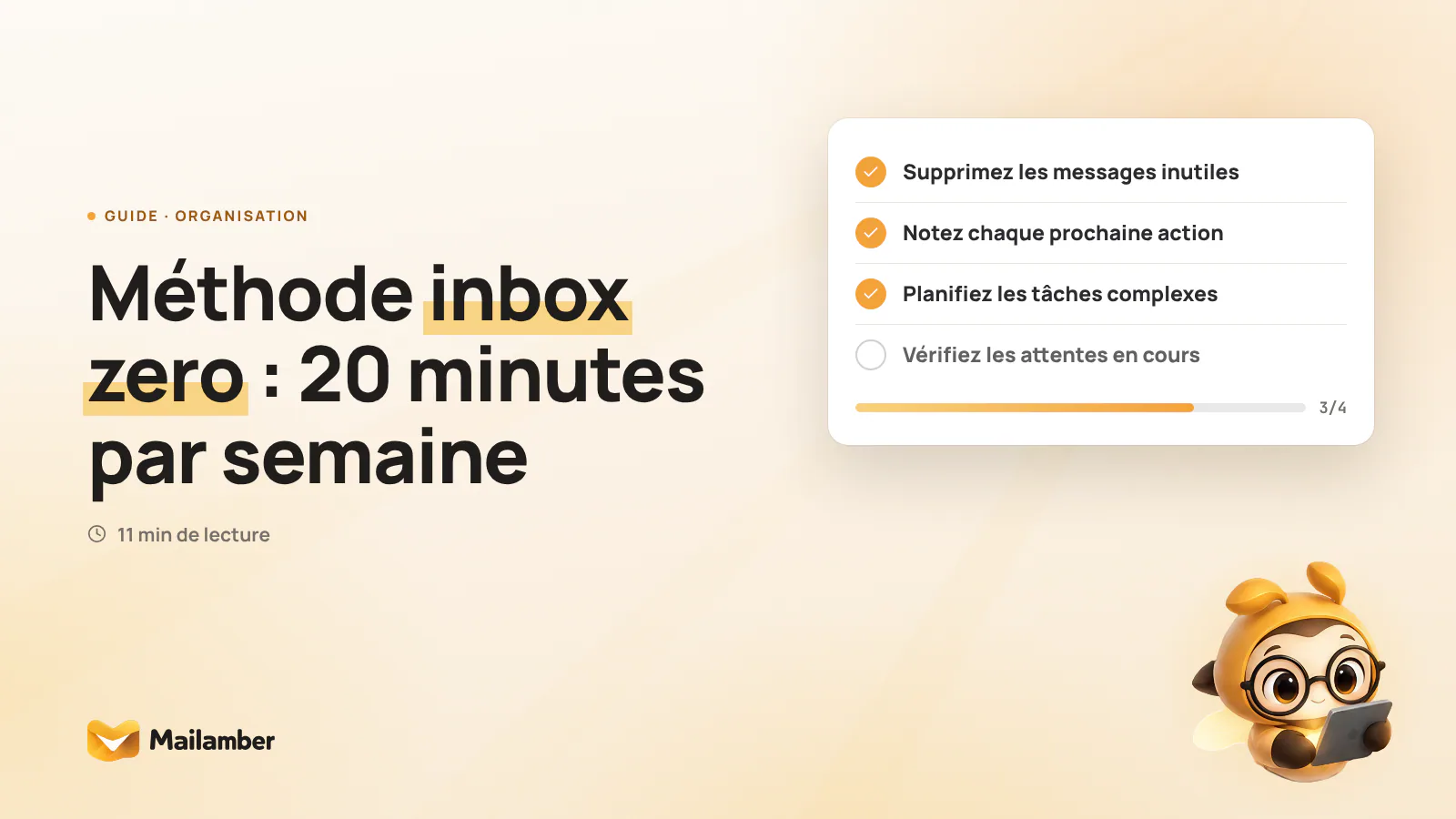
La méthode inbox zero consiste à attribuer à chaque email une prochaine action claire, une échéance, une archive ou une suppression. Dans ce guide, vous verrez pourquoi un reset hebdomadaire est plus réaliste qu’une boîte toujours vide, puis comment le réaliser en 20 minutes avec un exemple concret.
Pourquoi inbox zero fonctionne mieux comme reset hebdomadaire
Une boîte de réception vide n’est pas forcément bien organisée. Vous pouvez supprimer tous vos messages et oublier malgré tout une facture à vérifier, un contrat à retrouver ou une réponse à préparer.
L’inbox zero désigne surtout une méthode de décision. Chaque message reçoit une destination : répondre, planifier, déléguer, mettre en attente, archiver ou supprimer. La boîte de réception ne sert plus de liste de tâches improvisée.
Cette nuance est importante. Les emails arrivent à toute heure, mais ils ne méritent pas tous une réaction immédiate. Les consulter en continu donne parfois une impression de contrôle, tout en fragmentant votre attention.
Le reset hebdomadaire crée un moment séparé pour faire le point. Vous réduisez le nombre de décisions en suspens. Vous pouvez ensuite travailler sans garder chaque email sous les yeux « au cas où ».
Une boîte lisible plutôt qu’une boîte vide
L’objectif n’est pas de répondre à tout dans la minute. Il est de savoir ce qui est terminé, ce qui dépend de vous, ce qui dépend d’une autre personne et ce qui doit revenir plus tard.
Une boîte peut donc contenir quelques messages sans être désordonnée. Ils doivent avoir une raison précise d’y rester. Par exemple :
- vous devez encore répondre ;
- vous attendez une information ;
- vous avez besoin de la conversation pour une tâche planifiée ;
- vous devez décider de la prochaine étape.
Si vous ne pouvez pas expliquer pourquoi un message reste dans la boîte, il mérite probablement une décision.
Préparer les quatre décisions du rituel
Avant de lancer le minuteur, choisissez des destinations simples. Les noms importent moins que leur signification. Votre messagerie peut utiliser des dossiers, des libellés, des étoiles ou des rappels.
- Supprimer : le message n’a aucune utilité future.
- Archiver : il contient une information utile, mais aucune action ne reste à faire.
- Répondre : une réponse courte ou complète peut clore le sujet.
- Planifier : une tâche demande un créneau distinct.
- Déléguer ou mettre en attente : une autre personne doit agir, ou vous attendez son retour.
Les trois dernières décisions peuvent parfois se combiner dans un même dossier « À suivre ». Ajoutez alors une date de relance. « En attente » sans date devient vite une nouvelle boîte oubliée.
Séparer l’email de la tâche
Un email peut contenir une tâche, mais il ne doit pas forcément devenir votre rappel. « Préparer le dossier client » est trop vague. « Relire les pièces du dossier et envoyer les questions à Élodie jeudi matin » est une action observable.
Notez cette action dans votre agenda ou votre gestionnaire de tâches. Ajoutez une date réaliste. Puis archivez le message si vous n’avez pas besoin de le voir pour réaliser la tâche.
L’email conserve le contexte. Votre liste de tâches porte l’engagement. Cette séparation vous évite de relire plusieurs fois la même conversation simplement pour vous souvenir de ce qu’il faut faire.
Le reset inbox zero en 20 minutes
Choisissez un rendez-vous fixe. Le vendredi après-midi peut convenir si vous voulez terminer la semaine avec une vue claire. Le lundi matin peut être préférable si les priorités changent pendant le week-end.
Utilisez un minuteur. Le but n’est pas de remettre à zéro toute votre histoire électronique. Vous allez traiter les messages récents et les conversations encore actives. Les archives anciennes pourront attendre une recherche réelle.
- 1. Scanner : repérer les newsletters, notifications, doublons et messages sans action.
- 2. Nettoyer : supprimer le bruit et archiver les informations déjà traitées.
- 3. Décider : répondre, déléguer, planifier ou noter une prochaine action claire.
- 4. Vérifier : contrôler les relances, les échéances et les messages qui restent visibles.
Passage 1 — Scanner sans commencer le travail
Pendant les premières minutes, parcourez les expéditeurs et les objets. Ne plongez pas encore dans les conversations complexes.
Repérez les newsletters que vous ne lisez plus, les alertes automatiques répétitives, les confirmations anciennes et les doublons. Vous pouvez supprimer immédiatement ce qui n’a aucune valeur future.
Pour les messages récurrents, désabonnez-vous lorsque c’est pertinent. Le guide sur le blocage d’un expéditeur et le désabonnement des newsletters explique comment réduire ce bruit à la source.
Ne modifiez pas toutes vos préférences pendant le reset. Une ou deux désinscriptions suffisent. Le reste pourra être traité une autre semaine.
Passage 2 — Supprimer et archiver
Prenez ensuite les messages faciles, un par un. Lisez assez pour décider, sans repartir dans tout l’historique si ce n’est pas nécessaire.
Supprimez les publicités, invitations expirées, notifications sans intérêt et doublons. Archivez les confirmations, comptes rendus ou documents auxquels vous n’avez pas besoin d’accéder immédiatement.
L’archive n’est pas une poubelle. Elle conserve les informations que vous pourriez rechercher plus tard. Elle ne doit simplement pas servir de rappel pour une tâche encore ouverte.
Si vous avez l’habitude de conserver les factures, contrats ou garanties uniquement dans votre messagerie, prévoyez aussi un espace documentaire adapté. Un email peut être difficile à retrouver lorsque votre organisation change.
Passage 3 — Transformer les messages en actions
Pour chaque message restant, posez une question : quelle est la prochaine action observable ?
« Gérer la facture » n’est pas assez précis. « Vérifier le montant et envoyer la facture corrigée à Nadia avant jeudi 16 h » permet de commencer. Une formulation concrète réduit le besoin de garder l’email comme pense-bête.
Utilisez une règle simple pour les réponses courtes. Si vous pouvez conclure le sujet en quelques phrases, répondez pendant le reset. Cela ne signifie pas que vous devez interrompre votre travail chaque fois qu’un email arrive.
Pour une tâche plus longue, réservez un créneau. Si la réunion de mardi nécessite de préparer trois chiffres, inscrivez cette préparation dans votre agenda. Archivez ensuite le message si vous n’avez pas besoin de le garder visible.
Quand vous attendez une réponse, notez la date à laquelle vous vérifierez la suite. Un rappel de relance est plus fiable qu’un message laissé indéfiniment dans la boîte.
Passage 4 — Vérifier et fermer le reset
Dans les dernières minutes, regardez seulement le système que vous venez de créer :
- les actions importantes ont-elles une formulation claire ?
- les tâches complexes ont-elles un créneau ?
- les réponses attendues ont-elles une date de relance ?
- les messages encore visibles ont-ils tous une raison précise ?
Arrêtez-vous à la fin du minuteur. Si une conversation ouvre un dossier important, créez un rendez-vous séparé. Le reset sert à décider du sort des emails, pas à absorber toutes les tâches qu’ils contiennent.
Organiser une boîte sans multiplier les dossiers
Vous n’avez pas besoin d’un dossier pour chaque client, fournisseur ou projet. Une recherche par expéditeur, mot-clé, date ou pièce jointe suffit souvent pour retrouver une information.
Commencez avec quelques catégories compréhensibles :
| Situation | Destination possible | Question à poser |
|---|---|---|
| Action à faire | Boîte ou dossier « À traiter » | Quelle est la prochaine étape ? |
| Réponse attendue | « En attente » ou rappel | Quand vérifierai-je la suite ? |
| Information utile | Archive | En aurai-je besoin plus tard ? |
| Document durable | Espace documentaire | Dois-je le conserver ailleurs ? |
| Contenu inutile | Corbeille ou désabonnement | Pourquoi le garder ? |
Le classement doit réduire les hésitations. S’il vous faut longtemps pour choisir entre plusieurs dossiers proches, votre système est probablement trop détaillé.
Si vous consultez plusieurs adresses, une boîte unifiée peut également éviter les passages répétés d’un compte à l’autre. Dans Mailamber, les dossiers intelligents regroupent notamment les messages non lus, reportés, à traiter et marqués d’une étoile. Ils peuvent servir de point de départ au reset, sans remplacer vos décisions.
Exemple : réinitialiser une boîte personnelle et professionnelle
Imaginons Clara Martin, graphiste indépendante. Un vendredi matin, elle trouve 86 messages non lus. Ils viennent de trois clients, d’un fournisseur, de plusieurs services en ligne et de newsletters.
Lors du premier passage, Clara repère 18 newsletters et notifications. Elle se désabonne de quatre envois qu’elle ne consulte jamais, supprime neuf notifications anciennes et archive cinq confirmations utiles.
Pendant le deuxième passage, elle traite les décisions évidentes :
- 12 messages sont archivés, car les sujets sont terminés ;
- 7 sont supprimés, car ce sont des doublons ou des publicités ;
- 4 reçoivent une réponse courte ;
- 3 sont transférés à son comptable avec une demande précise.
Il reste des messages visibles, mais ils ne représentent plus tous le même problème. Clara peut maintenant travailler sur les conversations qui demandent réellement une décision.
Un client, Thomas Rey, demande trois ajustements sur une maquette. Clara écrit dans sa liste de tâches : « Appliquer les ajustements et envoyer la version PDF vendredi à 14 h ». Elle archive ensuite la conversation.
Un autre message concerne une facture en attente de validation chez son fournisseur. Clara le classe dans « En attente » et programme une vérification le mardi suivant. Elle n’a plus besoin de le relire chaque matin.
Enfin, elle répond à sa cliente Leïla Bernard : « J’ai bien reçu les éléments. Je vous envoie le devis révisé mercredi avant midi. » Cette réponse fixe une attente claire. Clara ajoute l’échéance dans son agenda, puis archive le message.
Sa boîte n’est pas vide. Elle est lisible. Clara sait ce qui est terminé, ce qu’elle doit faire, ce qui dépend d’une autre personne et ce qui reviendra plus tard. C’est le résultat recherché.
Les erreurs courantes qui compliquent la méthode
Vouloir tout rattraper en une soirée
Une boîte ancienne contient souvent des messages qu’il n’est plus nécessaire de revoir un par un. Vous pouvez créer une archive datée, comme « Avant octobre 2026 », puis vous concentrer sur les conversations récentes et les dossiers actifs.
Vous retrouverez un ancien message lorsqu’un besoin concret se présentera. Une méthode utile est une méthode que vous pouvez tenir, pas un grand nettoyage impossible à répéter.
Garder un email comme rappel vague
Un email laissé dans la boîte ne dit pas toujours ce que vous devez faire. Remplacez « à traiter » par une action précise, comme « demander le relevé bancaire à Marc » ou « relire le paragraphe 3 du contrat ».
Si la tâche est importante, ajoutez aussi une date. Le message peut ensuite être archivé ou déplacé hors de la boîte principale.
Classer au lieu de décider
Déplacer un message dans un dossier ne règle pas forcément le problème. Avant de le classer, demandez-vous si une action existe encore. Si oui, écrivez-la. Sinon, archivez.
Le classement vient après la décision. Il ne doit pas devenir une façon élégante de repousser le choix.
Répondre à tout immédiatement
La messagerie n’est pas un canal d’urgence par défaut. Désactivez les alertes non essentielles et choisissez des plages de consultation adaptées à votre activité.
Si certaines demandes sont urgentes, indiquez le canal approprié à vos collègues ou clients. Vous pourrez ainsi travailler sans transformer chaque notification en interruption.
Ajouter trop d’outils
Un dossier supplémentaire, une application de tâches et une nouvelle règle ne rendent pas nécessairement le système plus simple. Commencez avec les quatre décisions, un agenda et une liste de tâches.
Ajoutez une automatisation seulement si elle supprime une décision répétitive. Si elle crée une nouvelle vérification, elle risque d’alourdir le rituel.
Garder la méthode légère pendant la semaine
Le reset hebdomadaire fonctionne mieux si la boîte ne redevient pas un flux permanent entre deux rendez-vous. Consultez vos emails par plages plutôt qu’en continu, lorsque votre activité le permet.
Deux ou trois passages peuvent suffire pour certains métiers. Si vous devez répondre rapidement, définissez des créneaux courts. Vous protégez ainsi des moments de concentration sans promettre une disponibilité impossible.
Utilisez aussi des modèles pour les demandes fréquentes : confirmation de rendez-vous, demande de précision, accusé de réception ou refus poli. Relisez toujours le texte avant l’envoi et adaptez-le au contexte.
Pour les messages que vous devez revoir plus tard, utilisez le report d’un message plutôt que de les laisser dans la boîte par crainte de les oublier. Le message réapparaîtra au moment choisi.
Enfin, commencez chaque reset par les messages simples. Une décision rapide apporte de l’espace mental. Les conversations complexes deviennent ensuite plus faciles à évaluer.
FAQ
Inbox zero signifie-t-il qu’il faut garder une boîte vide ?
Non. Une boîte inbox zero peut contenir des messages qui ont une raison claire d’y rester. L’objectif est de supprimer les décisions floues, pas de faire disparaître tous les emails.
Que faire d’un email qui demande beaucoup de temps ?
Définissez la prochaine action, puis réservez un créneau dans votre agenda ou votre liste de tâches. Vous pouvez archiver l’email si votre tâche conserve le lien ou si la conversation est facile à retrouver.
Faut-il faire le tri tous les jours ?
Pas nécessairement. Un reset hebdomadaire peut suffire si vous consultez votre boîte à des moments choisis pendant la semaine. Adaptez la fréquence à votre activité et à vos délais de réponse.
Où placer un email quand j’attends une réponse ?
Utilisez un dossier « En attente », un rappel ou une fonction de report. Ajoutez une date de vérification, car un dossier sans échéance devient rapidement une nouvelle liste oubliée.
Comment commencer avec une boîte déjà saturée ?
Ne relisez pas plusieurs années de messages dans un seul élan. Archivez les conversations anciennes dans un ensemble daté, puis appliquez la méthode aux messages récents et aux projets actifs.
inbox zeroorganisationemailsproductivitéroutine
Newsletter
Un e-mail serein, toutes les deux semaines.
Un e-mail toutes les deux semaines : nouveautés de Mailamber, guides sur l’e-mail et la vie privée, conseils pratiques. Pas de spam. Désinscription en un clic.

Regarde ta boîte de réception
Nous t’avons envoyé un lien de confirmation à . Un clic et c’est fait.
Tu ne le trouves pas ? Jette un œil dans les spams ou l’onglet Promotions.
Toujours rien après quelques minutes ? Inscris-toi à nouveau avec la même adresse : nous te renverrons le lien.

À lire aussi
Guides officiels de Mailamber sur le même sujet
- Boîte de réception unifiée, dossiers et favorisComment lire toutes tes boîtes mail dans une seule vue, passer d’un compte à l’autre, utiliser les dossiers intelligents et les Favoris, et gérer tes dossiers.
- Connexion Microsoft bloquée par l’organisationQue faire quand, avec un compte Microsoft 365 professionnel ou scolaire, Microsoft affiche « Approbation de l’administrateur requise » ou refuse l’accès à Mailamber.