posta elettronica
Organizzare la posta elettronica con due cartelle
Scopri come organizzare la posta elettronica con le cartelle “Da fare” e “In attesa”, assegnando a ogni messaggio un’azione o un follow-up.
 Team Mailamber11 min di lettura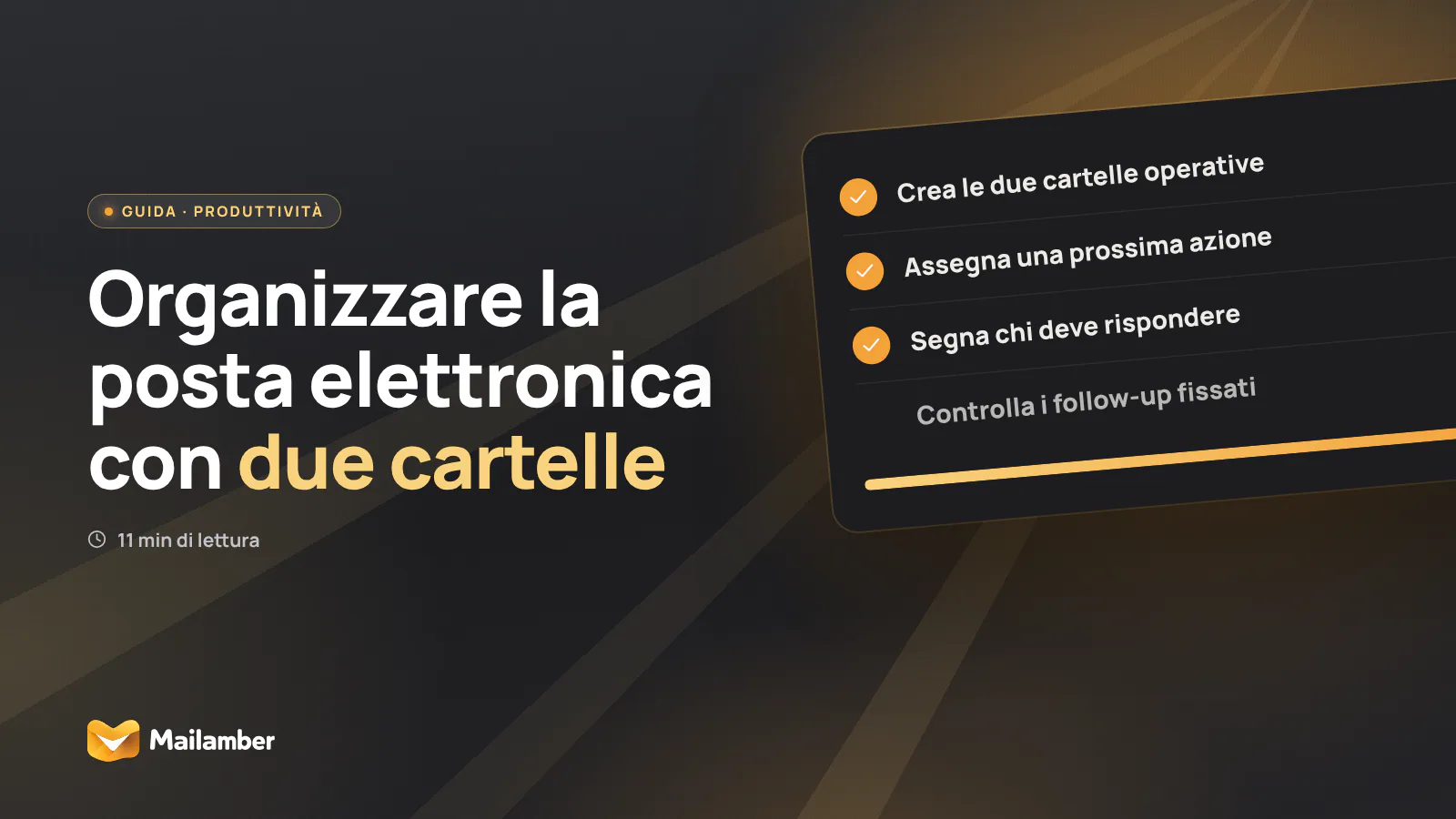
Organizzare la posta elettronica con due cartelle significa separare i messaggi in base alla responsabilità: “Da fare” contiene ciò che devi ancora fare tu, mentre “In attesa” contiene ciò per cui aspetti un’altra persona. Qui trovi i passaggi per impostare il metodo in qualsiasi client email, gestire i messaggi e recuperare i follow-up senza affidarti alla memoria.
Perché due cartelle d’azione sono spesso sufficienti
Quando apri la posta, la domanda utile non è sempre “A quale progetto appartiene questa email?”. È piuttosto: chi deve agire adesso?
Le cartelle per cliente, progetto o argomento restano utili. Conservano il contesto e aiutano a ritrovare una conversazione. Però non mostrano con chiarezza la responsabilità attuale.
Le due cartelle cambiano il punto di vista:
- Da fare contiene le email che richiedono un tuo passo successivo.
- In attesa contiene le email per cui hai già fatto la tua parte e aspetti una risposta, un documento, un’approvazione o una conferma.
- Archivio contiene ciò che non apre più un’attività.
Questo è un metodo basato sul tempo, non sull’argomento. “Da fare” non è un archivio di email importanti. “In attesa” non è una raccolta permanente di conversazioni sospese. Entrambe descrivono un impegno che dovrà essere rivisto.
Per esempio, una richiesta di preventivo appartiene a “Da fare” finché devi preparare la risposta. Dopo aver inviato il preventivo, passa a “In attesa” se aspetti l’approvazione del cliente. Quando la trattativa è conclusa, la conversazione può essere archiviata.
Crea le cartelle “Da fare” e “In attesa”
Inizia dalla Posta in arrivo e crea due cartelle nello stesso livello della cartella principale. Nei client più comuni trovi il comando con nomi simili a “Nuova cartella”, “Crea cartella” o “Aggiungi cartella”.
Usa nomi brevi e identici in tutte le caselle:
Da fareIn attesa
Se gestisci un account personale, uno di lavoro e una PEC, puoi creare le due cartelle in ciascuna casella. In alternativa, se il tuo client lo consente, puoi lavorare da una posta in arrivo unificata e mantenere una struttura coerente.
Non creare subito cartelle come “Da fare - clienti”, “Da fare - amministrazione” e “Da fare - personale”. Aggiungere molte destinazioni rende più difficile decidere dove spostare ogni messaggio. Prima stabilizza il flusso. In seguito potrai aggiungere etichette, categorie o ricerche per il contesto.
La cartella “In attesa” funziona bene solo se è collegata a un momento di controllo. Puoi usare un promemoria, un evento sul calendario, un’attività o la funzione “Posticipa” del tuo client.
La regola è semplice: la cartella indica che cosa stai aspettando; il promemoria indica quando verificare.
Il flusso da ripetere per ogni email
- Decidi se l’email richiede una tua azione o una risposta altrui.
- Sposta in “Da fare” ciò che devi ancora completare tu.
- Sposta in “In attesa” dopo aver chiesto o delegato qualcosa.
- Fissa un momento di controllo per ogni follow-up aperto.
- Rivedi entrambe le cartelle negli orari stabiliti.
Segui i passaggi adesso
1. Parti dalla Posta in arrivo
Apri la cartella “Posta in arrivo”. Procedi dal messaggio più recente oppure da quello più vecchio, se vuoi recuperare gli arretrati.
Leggi mittente, oggetto e prima parte del messaggio. Non serve analizzare ogni dettaglio subito. Cerca una risposta alla domanda: qual è la prossima azione?
Per spostare un messaggio, usa il comando “Sposta in” oppure trascinalo nella cartella scelta. Se il client offre il comando “Archivia”, usalo solo quando non resta un impegno aperto.
Risultato atteso: ogni email esaminata ha una destinazione chiara: “Da fare”, “In attesa”, archivio o cestino.
2. Chiudi subito le richieste brevi
Se puoi rispondere in modo completo in pochi minuti, fallo. Dopo l’invio, archivia la conversazione se non stai aspettando altro.
Sono esempi di attività brevi:
- confermare di aver ricevuto un documento;
- dare un’informazione già disponibile;
- accettare o rifiutare una richiesta semplice;
- confermare una data già concordata;
- inviare un allegato che hai già pronto.
Non lasciare il messaggio nella Posta in arrivo solo perché la conversazione potrebbe continuare. Se hai risposto e ora deve muoversi l’altra persona, spostalo in “In attesa”.
Risultato atteso: le risposte semplici sono chiuse e non occupano più spazio nella Posta in arrivo.
3. Sposta in “Da fare” ciò che dipende da te
Scegli “Da fare” quando la responsabilità è ancora tua. Il messaggio può richiedere:
- un preventivo;
- la lettura di un contratto;
- la verifica di una fattura;
- la preparazione di un allegato;
- una ricerca prima di rispondere;
- una decisione da prendere;
- un confronto con una collega o un cliente.
Rendi esplicita la prossima azione. “Rispondere a Luca” è generico. “Confrontare le due voci del preventivo e inviare la versione aggiornata a Luca” è più facile da riprendere.
Puoi aggiungere una nota, creare un’attività o modificare l’oggetto di una bozza, se il tuo client lo permette. Non serve riscrivere ogni messaggio. Basta lasciare un’indicazione comprensibile.
Risultato atteso: “Da fare” contiene solo lavoro che richiede un tuo intervento.
4. Sposta in “In attesa” quando hai passato la palla
Usa “In attesa” dopo aver risposto, chiesto un’informazione o delegato un’attività. Prima controlla che non resti un tuo passo indispensabile.
Completa questa frase:
Sto aspettando da ______ il/la ______ entro ______.
Se non riesci a completarla, il messaggio potrebbe appartenere ancora a “Da fare”.
Ecco alcuni esempi:
- hai inviato un preventivo e aspetti l’approvazione del cliente;
- hai chiesto all’amministrazione una copia della fattura;
- hai mandato una bozza e aspetti i commenti della collega;
- hai inoltrato una richiesta al fornitore e aspetti la conferma;
- hai chiesto a un ente o a un professionista un documento.
Sposta il messaggio con “Sposta in”, poi imposta un promemoria o usa “Posticipa”. Scegli una data realistica. Se hai chiesto una risposta entro venerdì, potresti controllare venerdì pomeriggio o il lunedì successivo.
Per impostare un promemoria senza dover ricostruire ogni volta il metodo, puoi consultare anche la guida su follow-up e promemoria quando non ricevi risposta.
Risultato atteso: sai chi deve rispondere, che cosa aspetti e quando verificare.
5. Archivia ciò che non richiede più azioni
Usa “Archivia” per le comunicazioni concluse o puramente informative. L’archivio è una memoria consultabile, non una lista di impegni.
Puoi archiviare:
- una ricevuta già verificata;
- una conferma registrata altrove;
- una newsletter che vuoi conservare;
- una conversazione conclusa;
- un documento utile solo come riferimento.
Se una conversazione contiene sia informazioni sia un’attività aperta, considera prima l’azione. Spostala in “Da fare”. Quando avrai terminato il lavoro, potrai archiviare il messaggio.
Per le ricevute e le comunicazioni PEC, segui le procedure della tua organizzazione. La PEC ha valore legale secondo le regole applicabili al servizio e al caso concreto: per informazioni istituzionali puoi consultare la pagina di AgID sulla Posta Elettronica Certificata.
Risultato atteso: la Posta in arrivo conserva solo messaggi non ancora processati.
6. Fissa due momenti di revisione
Scegli uno o due momenti precisi per controllare le cartelle. Per esempio, puoi rivedere “Da fare” all’inizio della giornata e “In attesa” nel pomeriggio. Adatta gli orari al tuo lavoro.
In “Da fare”, chiediti:
- Qual è il prossimo passo concreto?
- Posso chiuderlo ora?
- Devo creare un’attività con una scadenza?
- In realtà sto aspettando qualcun altro?
In “In attesa”, chiediti:
- La data di controllo è arrivata?
- La risposta è arrivata in un’altra conversazione?
- Devo inviare un promemoria?
- Posso chiudere e archiviare?
Quando serve, prepara un sollecito breve e cortese. Puoi trovare altri esempi nella guida su quando fare follow-up senza insistere.
Risultato atteso: i follow-up entrano nel tuo lavoro programmato e non dipendono dalla memoria.
Un esempio concreto
Immagina di trovare quattro messaggi nella Posta in arrivo:
- “Preventivo per il sito”: devi aggiornare due voci e inviare il file. Va in “Da fare”.
- “Approvazione ferie”: hai già inviato la richiesta e aspetti la responsabile. Va in “In attesa”, con una data di controllo.
- “Ricevuta pagamento ordine”: il pagamento è stato verificato. Va in archivio.
- “Puoi mandarmi il contratto firmato?”: devi cercare il documento e rispondere. Va in “Da fare”.
Dopo questa selezione, “Da fare” descrive due attività precise. “In attesa” descrive una dipendenza dalla responsabile. La ricevuta non appartiene a nessuna delle due perché non richiede un nuovo intervento.
Questo è il vantaggio principale del metodo: la posizione dell’email racconta lo stato dell’impegno, non solo il suo argomento.
Come lavorare dalle due cartelle senza farle crescere
Dai priorità al prossimo passo, non al messaggio più vecchio
Una email ricevuta ieri non è automaticamente più importante di una ricevuta oggi. Ordina il lavoro in base a scadenza, impatto e informazioni disponibili.
Se non sai da dove iniziare, scegli un messaggio e definisci un’azione piccola. Preparare l’allegato, cercare una cifra o scrivere tre righe può essere sufficiente per sbloccare il lavoro.
Non trasformare ogni email in una scadenza
Una data serve quando esiste un momento sensato per completare o verificare qualcosa. Non creare promemoria per ogni comunicazione informativa. Altrimenti anche il sistema dei promemoria diventa rumoroso.
Segna sempre chi deve agire
Un messaggio inoltrato non è automaticamente “In attesa”. Se hai chiesto a una collega di occuparsene, annota il suo nome e ciò che deve fornire.
Se invece devi controllare il risultato e preparare una risposta finale, il messaggio potrebbe rimanere in “Da fare”. La responsabilità non cambia solo perché hai coinvolto un’altra persona.
Usa la ricerca per il contesto
Le due cartelle non devono contenere tutta la storia di ogni progetto. Cerca per mittente, parole chiave, oggetto o allegato quando ti serve il contesto completo.
Se gestisci più caselle, una vista unica può ridurre il numero di posti da controllare. Mailamber offre una posta in arrivo unificata e cartelle per lavorare su più caselle da una struttura coerente, senza cambiare il principio: “Da fare” significa responsabilità tua, “In attesa” significa risposta altrui.
Errori comuni e risoluzione dei problemi
“Da fare” è diventata un’altra cartella archivio
Perché succede: hai spostato lì ogni email importante, senza definire un’azione.
Come risolvere: apri i messaggi uno alla volta. Rispondi, crea un’attività concreta, sposta in “In attesa” con una data oppure archivia. Se non esiste un prossimo passo, l’email non dovrebbe restare in “Da fare”.
Dimentico ciò che sto aspettando
Perché succede: hai spostato il messaggio in “In attesa”, ma non hai indicato chi deve rispondere né quando controllare.
Come risolvere: aggiungi subito un promemoria. Nel titolo dell’attività inserisci persona e oggetto, per esempio “Controllare risposta di Elena sul contratto”. Se non hai un calendario, usa la funzione di posticipo del client o una lista attività separata.
Lo stesso messaggio compare in due posti
Perché succede: stai combinando cartelle operative e cartelle per argomento senza una regola.
Come risolvere: scegli una sola cartella che rappresenti lo stato attuale. Usa etichette, categorie o la ricerca per il progetto e il cliente. Evita di duplicare lo stesso messaggio solo per conservarne il contesto.
È arrivata una risposta, ma non la trovo
Perché succede: la risposta è arrivata con un oggetto diverso, in un’altra conversazione o su un’altra casella.
Come risolvere: cerca per mittente e parole chiave, non solo per oggetto. Controlla anche la Posta indesiderata e le altre caselle. Dopo aver trovato la risposta, aggiorna la posizione dell’email e chiudi il vecchio follow-up.
Ho troppi arretrati
Perché succede: stai cercando di classificare mesi di posta in una sola sessione.
Come risolvere: comincia dai messaggi recenti e ancora attivi. Per il resto, dedica una sessione breve e applica una sola decisione per email. Puoi usare anche questo metodo di reset della Posta in arrivo in 20 minuti, senza inseguire una casella perfettamente vuota.
FAQ
Devo creare le cartelle in ogni account?
Non necessariamente. Se il tuo client offre una posta in arrivo unificata e cartelle comuni, puoi lavorare da una vista sola. Altrimenti crea “Da fare” e “In attesa” in ogni account, usando gli stessi nomi.
Una email a cui ho risposto va sempre in “In attesa”?
No. Va in “In attesa” solo se la tua prossima attività dipende da un’altra persona. Se la conversazione è conclusa, archiviala; se devi ancora fare qualcosa tu, lasciala in “Da fare”.
Quanto spesso devo controllare “In attesa”?
Dipende dal tipo di lavoro. Può bastare una revisione quotidiana breve, con un controllo più completo a fine settimana. La parte importante è associare ogni follow-up a una data realistica.
Posso usare etichette oltre alle due cartelle?
Sì. Etichette come “Cliente”, “Amministrazione” o “Progetto Alfa” aiutano a recuperare il contesto. Non devono però sostituire lo stato operativo: la cartella deve rendere evidente chi deve agire.
Il metodo funziona anche con la PEC?
Sì. Puoi separare le PEC che richiedono una risposta dalle ricevute e dalle comunicazioni già concluse. Conserva ricevute e messaggi secondo le procedure previste dal tuo lavoro e assegna una data alle richieste in attesa di un ente, di un professionista o di un’azienda.
posta elettronicaproduttivitàemailfollow-up
Newsletter
Una email calma, ogni due settimane.
Una email ogni due settimane: novità di Mailamber, guide su email e privacy, consigli pratici. Niente spam. Ti disiscrivi con un clic.

Controlla la tua casella
Ti abbiamo inviato un link di conferma a . Un clic e sei dei nostri.
Non la trovi? Dai un’occhiata allo spam o alla scheda Promozioni.
Ancora niente dopo qualche minuto? Iscriviti di nuovo con lo stesso indirizzo: ti rimandiamo il link.

Leggi anche
Guide ufficiali di Mailamber sullo stesso tema
- Follow-up, il promemoria se non ti rispondonoCome farti ricordare da Mailamber di sollecitare un’email rimasta senza risposta dopo 24, 48, 72 ore o un tempo a scelta, e come si risolve da solo.
- Usare la PEC in MailamberCome aggiungere una casella PEC (Aruba, Legalmail, Postecert, Namirial, TIM e altri), quale password usare e come risolvere le credenziali rifiutate.
- Cercare nella postaCome usare la ricerca istantanea di Mailamber, anche offline, con gli operatori from:, to:, subject:, has:attachment, is:unread, before:, after: e account:.