posta elettronica
Metodo inbox zero: reset pratico da 20 minuti
Scopri un metodo inbox zero realistico: in 20 minuti decidi cosa eliminare, archiviare, rispondere o trasformare in attività.
 Team Mailamber11 min di lettura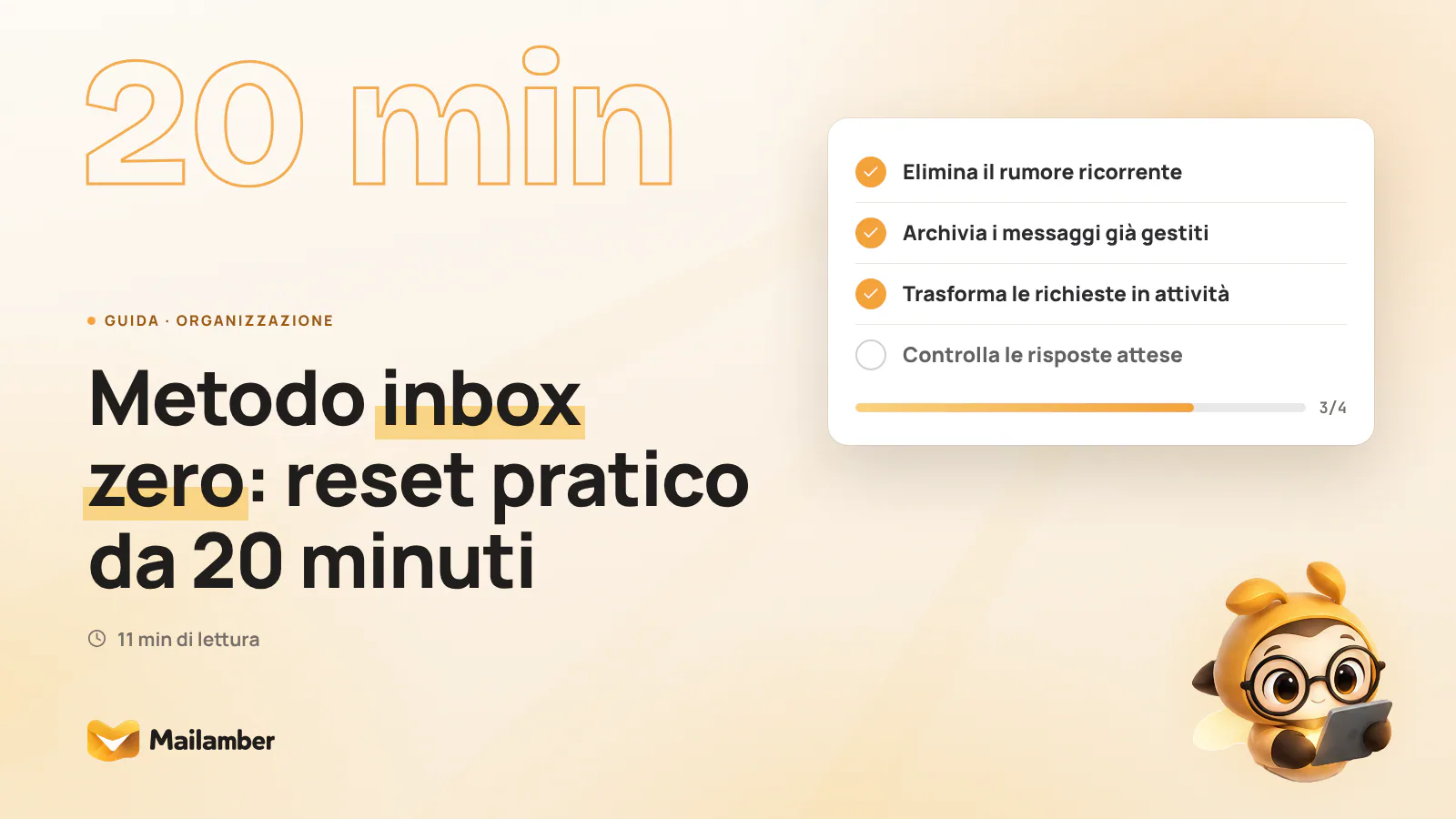
Il metodo inbox zero è un sistema per trasformare ogni email in una decisione chiara: eliminare, archiviare, rispondere, pianificare, delegare o mettere in attesa. In questa guida trovi il motivo per cui funziona, il reset settimanale da 20 minuti e un esempio realistico per usarlo anche con una casella mista, personale e di lavoro.
Perché Inbox zero funziona meglio come reset settimanale
Il nome può trarre in inganno. Non devi portare il numero dei messaggi a zero ogni sera. Non devi nemmeno aprire una nuova email appena arriva.
L’obiettivo è togliere dalla posta le decisioni sospese. La casella in arrivo non dovrebbe essere allo stesso tempo archivio, agenda, lista di attività e promemoria di tutte le cose che non vuoi dimenticare.
Un reset settimanale crea un momento preciso per decidere. Il limite di 20 minuti aiuta a non trasformare l’organizzazione in un progetto senza fine.
Durante la revisione, ogni messaggio riceve una destinazione:
- Elimina: non serve, è duplicato o contiene solo rumore.
- Archivia: vuoi conservarlo, ma non richiede altre azioni.
- Rispondi: puoi chiudere la richiesta con una risposta breve.
- Pianifica: serve lavoro vero, quindi diventa un’attività con una prima azione.
- Delega: un’altra persona deve occuparsene.
- Metti in attesa: dipendi da una risposta o da un evento futuro.
Il messaggio non deve restare in arrivo per ricordarti che esiste. Se richiede mezz’ora di lavoro, registralo nel sistema che usi per le attività. Se è un appuntamento con un orario preciso, usa il calendario. Se è solo un riferimento, archivialo.
Una routine sostenibile, non un controllo continuo
Controllare la posta ogni pochi minuti dà una sensazione di presenza, ma interrompe spesso il lavoro. Ogni nuova email ripropone la stessa domanda: “Che cosa devo farne?”.
Con un reset settimanale puoi scegliere una finestra dedicata. Il venerdì pomeriggio è utile per chiudere i fili aperti. Il lunedì mattina può funzionare se vuoi distribuire il lavoro della settimana.
Scegli il momento che riesci a rispettare. La costanza conta più del giorno perfetto.
Prepara il timer da 20 minuti e le quattro decisioni
Prima di cominciare, apri:
- il client di posta;
- il calendario, se ti serve;
- il tuo elenco di attività o progetto;
- eventuali caselle diverse che vuoi controllare.
Disattiva le notifiche per la durata del reset. Non aggiungere strumenti nuovi solo per seguire il metodo. Una nota, un calendario e una lista di attività sono sufficienti.
Imposta un timer da 20 minuti. Se la casella è molto arretrata, non cercare di sistemare tutto in una sola sessione. Il primo obiettivo è rendere più chiaro il flusso recente e ridurre il rumore che continuerà ad accumularsi.
- Fai una prima scansione: elimina il rumore evidente e individua i messaggi che richiedono decisioni.
- Rimuovi ciò che non richiede lavoro: disiscrivi, elimina o archivia con attenzione.
- Trasforma il lavoro reale: rispondi, crea una prossima azione, delega o rimanda con un controllo.
- Fai una revisione finale: verifica attività, scadenze, attese e messaggi rimasti in arrivo.
Le quattro fasi non sono una gara. Se un messaggio richiede contesto, non improvvisare una risposta solo per ridurre il numero nella casella.
Primo passaggio: elimina i messaggi senza azione
Nei primi minuti fai una scansione rapida. Parti dai messaggi più recenti e da quelli non letti. Cerca il rumore evidente prima di affrontare le richieste complesse.
Puoi eliminare:
- notifiche duplicate;
- pubblicità che non ti interessa;
- conversazioni chiuse senza valore futuro;
- aggiornamenti automatici già consultati;
- messaggi inviati per errore o duplicati.
Se una newsletter non ti serve più, disiscriviti invece di cancellare soltanto il messaggio corrente. Per gestire mittenti ricorrenti puoi seguire la guida per bloccare un mittente e disiscriversi dalle newsletter.
Fai attenzione prima di eliminare ricevute, contratti, fatture, documenti fiscali o comunicazioni legate alla tua attività. Una casella ordinata non deve diventare un archivio incompleto.
Archivia ciò che è già concluso
Archivia un messaggio quando vuoi poterlo ritrovare, ma non devi fare altro. Sono esempi comuni:
- una conferma di appuntamento già inserita in calendario;
- una ricevuta già registrata;
- un’informazione utile per riferimento;
- una conversazione conclusa;
- un avviso letto e non operativo.
Archiviare non significa dimenticare. Significa separare il materiale di riferimento dalle decisioni ancora aperte.
Se temi di non ritrovare un messaggio, usa una ricerca, una categoria semplice o un oggetto chiaro. Non lasciare tutto in arrivo solo per sentirti più sicuro.
Secondo passaggio: trasforma il lavoro in azioni
Tra i messaggi rimasti, distingui le richieste semplici dal lavoro che richiede tempo.
Rispondi subito solo quando la risposta è davvero breve
Una risposta rapida può chiudere una conversazione. Per esempio:
- confermare una disponibilità;
- inviare un link;
- dire sì o no a una richiesta chiara;
- comunicare una data già definita;
- segnalare un singolo documento mancante.
La regola dei due minuti è un aiuto, non un obbligo. Se la risposta richiede ricerca, allegati, approvazioni o una conversazione articolata, fermati prima di iniziare un lavoro più grande.
Quando rispondi, prova a chiudere con un’informazione concreta: una data, una decisione, il prossimo interlocutore o l’elemento che manca. Per organizzare il testo e gli allegati, può essere utile la guida su come scrivere un’email e gestire gli allegati.
Scrivi una prossima azione concreta
“Gestire il preventivo” è troppo generico. Una prossima azione descrive il primo gesto osservabile.
Ecco alcuni esempi:
- aprire il preventivo di Luca Bianchi e segnare le modifiche;
- chiamare lo studio commercialista per chiedere il documento mancante;
- preparare la bozza dell’offerta per il cliente;
- inoltrare il contratto a Sara per una verifica;
- controllare venerdì se il fornitore ha risposto.
Dopo aver registrato l’attività, puoi archiviare il messaggio. La posta non deve essere il tuo unico sistema di promemoria.
Usa il calendario solo per gli impegni con un orario
“Inviare il riepilogo alle 15” può stare nel calendario. “Preparare il riepilogo entro venerdì” è normalmente un’attività con una scadenza.
Se metti ogni compito nel calendario, rischi di riempirlo di lavoro flessibile. Conserva gli appuntamenti reali in un posto e le attività da svolgere in un altro.
Metti in attesa le dipendenze reali
Un messaggio in attesa non è un’email che non sai dove mettere. È una situazione in cui qualcun altro deve intervenire o manca un’informazione.
Per esempio, hai chiesto a Elena di confermare le quantità per una fattura. Finché non risponde, non puoi completare il documento. Sposta la conversazione in una categoria “Attesa” e crea un controllo per una data ragionevole.
Non controllare la stessa conversazione ogni giorno. Imposta un promemoria. Se non arriva risposta, puoi fare un follow-up seguendo questa guida su quando riscrivere senza insistere.
Un esempio: il reset di una casella mista
Immagina la casella di Anna Rinaldi, consulente freelance. Il venerdì pomeriggio trova 86 messaggi non ancora gestiti tra lavoro, acquisti personali, newsletter e notifiche.
Anna non parte dal messaggio più vecchio. Avvia il timer e comincia dal rumore evidente.
Nei primi minuti individua 18 newsletter e notifiche automatiche. Ne elimina 11, si disiscrive da 4 e sposta 3 notifiche in una regola separata perché vuole conservarle senza vederle nella posta principale.
Restano 68 messaggi.
Nel passaggio successivo archivia:
- 12 ricevute di pagamento già registrate;
- 9 conferme di appuntamento già presenti in calendario;
- 6 comunicazioni informative;
- 5 conversazioni concluse.
Questi 32 messaggi non richiedono altre decisioni. Restano 36 messaggi da valutare.
Anna risponde a una domanda semplice di un cliente. Chiude anche una conferma di disponibilità e invia un link richiesto. Tre messaggi sono risolti.
Altri 14 messaggi rappresentano lavoro reale. Anna non li lascia nella posta come promemoria. Crea attività separate:
- confrontare due versioni di un’offerta;
- preparare una fattura;
- controllare i dati ricevuti dal cliente;
- scrivere una proposta;
- raccogliere documenti per una pratica.
Ogni attività ha una prima azione. Solo due hanno una scadenza precisa: la fattura da inviare mercoledì e la proposta da consegnare venerdì.
Sei messaggi dipendono da altre persone. Anna li sposta in “Attesa” e programma tre controlli: uno per lunedì, uno per mercoledì e uno per la settimana successiva. I restanti messaggi sono conversazioni da esaminare con più calma, ma ora hanno un contesto più leggibile.
Dopo 20 minuti la casella non è vuota. Anna, però, sa che cosa è stato chiuso, quali attività esistono fuori dalla posta e quali risposte deve controllare più avanti.
Questo è un buon risultato. Inbox zero non è una fotografia perfetta. È una riduzione delle decisioni sospese.
Semplifica cartelle, regole e caselle diverse
Inizia con poche destinazioni:
- In arrivo: messaggi ancora da decidere;
- Attività: messaggi collegati a lavoro registrato altrove;
- Attesa: risposte o informazioni che devono arrivare;
- Archivio: riferimenti già gestiti.
Aggiungi categorie come “Clienti”, “Amministrazione” o “Personale” solo se ti aiutano davvero. Una cartella per ogni progetto può sembrare precisa, ma diventa un ostacolo se devi scegliere tra molte destinazioni simili.
Le regole automatiche sono adatte ai messaggi prevedibili. Puoi filtrare una newsletter, separare una notifica o applicare un’etichetta alle ricevute. Evita invece di archiviare automaticamente tutte le email di un cliente: una richiesta importante potrebbe sparire dalla vista principale.
Se gestisci più caselle, una posta unificata può ridurre i passaggi tra account. In Mailamber, le cartelle intelligenti raccolgono per esempio messaggi non letti, posticipati, a cui rispondere e speciali. È un modo pratico per concentrare il reset sulle decisioni aperte senza cercarle manualmente in ogni casella.
Gestisci con attenzione PEC e documenti importanti
La PEC merita una decisione separata. Le ricevute di accettazione e consegna possono avere valore documentale. Non eliminarle solo perché la conversazione sembra conclusa.
Conserva le comunicazioni secondo le esigenze della tua attività e le procedure adottate. Per una checklist dedicata, consulta gli errori PEC dei professionisti da evitare. Per le informazioni istituzionali sulla posta elettronica certificata, fai riferimento anche alle indicazioni di AgID sulla PEC.
Gli errori comuni che rendono Inbox zero più difficile
Inseguire il numero zero
Spostare un messaggio solo per vedere una casella vuota non risolve il lavoro. Prima registra la prossima azione, poi archivia.
Rispondere immediatamente a tutto
La rapidità non è sempre efficienza. Una risposta affrettata può creare altre domande o richiedere una correzione. Rispondi subito quando il contesto è chiaro e la richiesta è piccola.
Trasformare ogni messaggio in una scadenza
Una scadenza dovrebbe rappresentare un impegno reale. Se assegni una data a ogni email, il calendario diventa rumoroso. Per il resto, usa una prossima azione e rivedila nel tuo normale momento di pianificazione.
Creare troppe categorie
Le categorie devono aiutarti a decidere, non obbligarti a scegliere tra dieci destinazioni. Se esiti ogni volta, riduci il sistema.
Lasciare il lavoro nella posta
Un messaggio non indica sempre che cosa fare, entro quando farlo e da dove cominciare. Trasforma il lavoro in un’attività con una prima azione concreta.
Eliminare senza considerare il contesto
Newsletter e notifiche sono spesso eliminabili. Contratti, ricevute, comunicazioni PEC e documenti amministrativi richiedono invece attenzione. Se hai dubbi, verifica prima le esigenze della tua attività.
Mantieni il sistema leggero durante la settimana
Il reset settimanale funziona meglio se limiti l’accumulo quotidiano. Non serve controllare la posta continuamente.
Prova a:
- Stabilire finestre di controllo. Scegli uno o due momenti e disattiva le notifiche negli altri periodi, quando puoi.
- Decidere mentre leggi. Non aprire un messaggio solo per rimandare la stessa decisione.
- Scrivere oggetti chiari. “Conferma quantità ordine” è più utile di “Domanda”.
- Spostare subito il lavoro. Se una email richiede mezz’ora, crea un’attività.
- Rivedere i mittenti ricorrenti. Ogni settimana elimina o filtra una fonte di rumore.
- Proteggere i 20 minuti. Tratta il reset come un appuntamento breve.
Nei giorni intensi puoi usare una versione ridotta: elimina il rumore, rispondi alle richieste urgenti e registra le attività. La revisione completa arriverà nel momento stabilito.
FAQ
Devo avere la posta in arrivo completamente vuota?
No. Inbox zero significa che ogni messaggio ha una destinazione o una prossima azione, non che il conteggio debba restare sempre a zero. Puoi lasciare alcune conversazioni attive in arrivo, purché tu sappia perché sono ancora lì.
Venti minuti bastano davvero?
Dipende dal volume e dal tipo di posta. Venti minuti sono un limite utile per mantenere il ritmo, ma una casella molto arretrata può richiedere più sessioni. Parti dai messaggi recenti e dal rumore ricorrente, senza cercare di recuperare tutto in una volta.
Devo rispondere a ogni email durante il reset?
No. Rispondi subito solo quando la risposta è breve e chiara. Per le richieste più lunghe, scrivi una prossima azione, assegna una scadenza reale se serve e archivia il messaggio.
Come gestisco le email in attesa di risposta?
Spostale in una categoria o lista “Attesa”. Registra chi deve rispondere e imposta un controllo futuro. Così la conversazione non resta nella posta principale e non devi rileggerla ogni giorno.
Come gestisco più caselle senza controllarle una per una?
Puoi usare una posta unificata, se il tuo client la supporta, e mantenere poche categorie comuni. In questo modo il reset riguarda le decisioni aperte, non il passaggio continuo da un account all’altro.
posta elettronicaproduttivitàorganizzazioneemail
Newsletter
Una email calma, ogni due settimane.
Una email ogni due settimane: novità di Mailamber, guide su email e privacy, consigli pratici. Niente spam. Ti disiscrivi con un clic.

Controlla la tua casella
Ti abbiamo inviato un link di conferma a . Un clic e sei dei nostri.
Non la trovi? Dai un’occhiata allo spam o alla scheda Promozioni.
Ancora niente dopo qualche minuto? Iscriviti di nuovo con lo stesso indirizzo: ti rimandiamo il link.

Leggi anche
Guide ufficiali di Mailamber sullo stesso tema
- Privacy e obblighi del tracciamento delle emailQuali dati raccoglie il tracciamento di Mailamber, perché è minimo e cosa considerare per informare i destinatari secondo GDPR e norme sulla privacy elettronica.
- Notifiche di apertura, click e nuova postaQuando Mailamber ti avvisa di nuova posta, prima apertura e primo click delle email tracciate su Windows e Android: tempo reale, riepiloghi, ore di silenzio e canali.
- Usare la PEC in MailamberCome aggiungere una casella PEC (Aruba, Legalmail, Postecert, Namirial, TIM e altri), quale password usare e come risolvere le credenziali rifiutate.