pec
Errori PEC professionisti: checklist pratica
Errori PEC professionisti: una checklist pratica per verificare destinatari, allegati, ricevute, scadenze e archiviazione senza perdere le prove.
 Team Mailamber10 min di lettura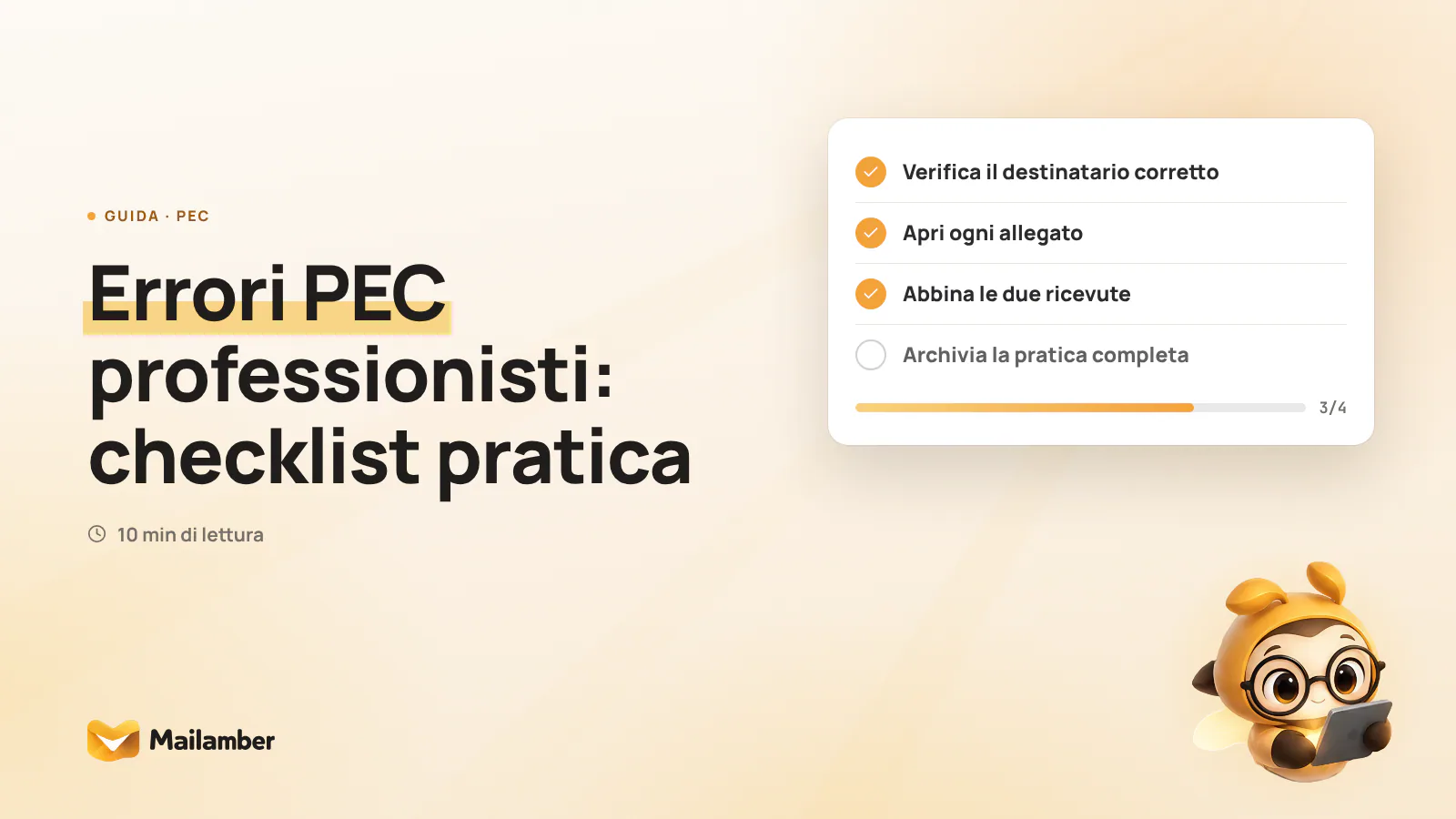
Una checklist PEC è una routine prima e dopo l’invio che aiuta i professionisti a verificare il messaggio, conservare le ricevute di accettazione e consegna e gestire correttamente gli imprevisti. In questa guida trovi sei controlli pratici, esempi concreti e un riepilogo breve da stampare.
La PEC non è soltanto una casella per spedire documenti formali. Ogni comunicazione importante dovrebbe essere trattata come una piccola pratica: preparazione, invio, controllo delle ricevute e archiviazione. Il punto critico, spesso, non è premere “Invia”. È conservare e interpretare correttamente le prove del percorso.
- Verifica destinatario, ufficio e finalità della comunicazione.
- Controlla testo, oggetto, allegati e dati personali.
- Invia e verifica la ricevuta di accettazione.
- Abbina la ricevuta di consegna allo stesso messaggio.
- Archivia messaggio, allegati e ricevute nella pratica corretta.
- Segna la scadenza per risposta o follow-up.
1. Verifica destinatario, indirizzo e finalità
Regola: copia l’indirizzo PEC da una fonte affidabile e verifica che sia quello dell’ufficio o del soggetto competente.
Perché conta: un invio può essere preso in carico dal tuo gestore e arrivare a una casella reale, ma non a quella che deve gestire la pratica. Un ente può avere caselle diverse per protocollo, tributi, gare, fatturazione, edilizia o ufficio legale.
Prima di preparare il testo, controlla:
- l’indirizzo sul sito ufficiale dell’ente o dell’azienda;
- il nome dell’ufficio indicato nella pratica;
- le istruzioni presenti in un bando, contratto o provvedimento;
- la corrispondenza tra l’indirizzo copiato e quello salvato in rubrica;
- i campi A, Cc e Ccn nella schermata finale.
Non affidarti soltanto al completamento automatico. Una vecchia casella salvata nella rubrica può sembrare corretta, ma non essere più quella richiesta. Per ridurre i doppioni puoi verificare i contatti nella rubrica prima di usarli.
Esempio: devi inviare una richiesta di accesso agli atti a un Comune. Trovi le caselle di protocollo, tributi e urbanistica. Non scegliere quella che appare per prima: leggi le istruzioni della pratica e invia alla casella indicata, oppure al protocollo se questa è la procedura prevista.
Chiarisci anche lo scopo del messaggio. Una richiesta di integrazione, una contestazione e la trasmissione di un documento possono avere destinatari e formule diverse. Se la comunicazione è collegata a una pratica precedente, recupera il numero di protocollo o il riferimento corretto.
2. Controlla oggetto, testo e allegati
Regola: invia un messaggio autosufficiente e apri ogni allegato prima di confermare l’invio.
Perché conta: un oggetto generico rende più difficile protocollare e ritrovare la comunicazione. Un allegato sbagliato, vuoto o incompleto può costringere a un nuovo invio e creare dubbi su quale versione considerare.
Prima dell’invio, verifica:
- oggetto specifico e coerente con la pratica;
- nome del cliente, progetto o riferimento utile;
- richiesta espressa nel corpo del messaggio;
- eventuale scadenza o azione richiesta;
- numero e nomi degli allegati;
- versione aggiornata dei documenti;
- pagine presenti e leggibili;
- dimensione complessiva del messaggio.
Un oggetto come “Documenti” dice poco. Meglio, per esempio, “Integrazione pratica edilizia 125/2026 – Rossi Srl”. Se la comunicazione sostituisce un invio precedente, scrivilo chiaramente e indica quale versione deve essere presa in considerazione.
Apri i file anche se li hai appena creati. È facile allegare una bozza, un PDF vuoto o un documento precedente. Usa nomi descrittivi, come relazione-impianto-v2.pdf o fattura-034-2026.pdf. Evita sequenze poco utili come finale-definitivo-ultimo.pdf.
Per i controlli sul testo e sugli allegati puoi consultare la guida su scrivere un’email e gestire gli allegati.
Esempio: una consulente invia una relazione e tre planimetrie. Nel corpo elenca tutti i file, indica la versione valida e apre ogni PDF per controllare che le pagine siano complete e leggibili.
Riduci i dati personali non necessari
Regola: inserisci solo i destinatari e i dati indispensabili alla pratica.
Perché conta: un indirizzo errato o un allegato troppo ricco può esporre informazioni di clienti, dipendenti o fornitori che non servono al destinatario.
Controlla se il documento contiene dati non pertinenti. Quando è possibile, valuta l’oscuramento delle informazioni superflue. Se proteggi un file con una password, comunica la password tramite un canale separato e affidabile.
La PEC non elimina gli obblighi di protezione dei dati. Per i principi generali puoi fare riferimento alle indicazioni del Garante per la protezione dei dati personali.
Esempio: invii a un ente una dichiarazione per un dipendente. Prima di allegare l’intero fascicolo, verifica se sono richieste tutte le pagine oppure soltanto il modulo e il documento di identità.
3. Leggi e abbina entrambe le ricevute
Regola: considera verificato l’invio solo dopo aver controllato la ricevuta di accettazione e quella di avvenuta consegna.
Perché conta: le due ricevute descrivono momenti diversi. La ricevuta di accettazione conferma che il gestore del mittente ha preso in carico il messaggio. La ricevuta di avvenuta consegna indica che il messaggio è stato consegnato nella casella PEC del destinatario.
Una ricevuta non sostituisce l’altra. Dopo l’invio, controlla:
- che sia arrivata la ricevuta di accettazione;
- che sia arrivata la ricevuta di consegna;
- che entrambe riguardino lo stesso messaggio;
- che destinatario, oggetto e data siano coerenti;
- che non ci siano notifiche di mancata consegna o altri errori.
La corrispondenza è importante quando gestisci molte comunicazioni. Puoi avere più PEC aperte nello stesso periodo e ricevute simili nella posta in arrivo. Il rischio è archiviare la ricevuta giusta nella pratica sbagliata.
Mailamber può abbinare la ricevuta di accettazione e quella di consegna al messaggio PEC inviato nei piani che includono questa funzione. È un aiuto per il controllo quotidiano, non un sostituto della lettura delle ricevute o delle procedure di conservazione.
Esempio: invii una diffida e ricevi subito l’accettazione. Non segnare ancora la pratica come consegnata. Cerca la ricevuta di avvenuta consegna e verifica che faccia riferimento allo stesso invio.
Se vuoi approfondire il funzionamento generale della PEC, puoi consultare la pagina ufficiale di AgID sulla Posta Elettronica Certificata.
4. Gestisci gli errori senza creare confusione
Regola: leggi la motivazione dell’errore prima di ripetere l’invio.
Perché conta: una mancata consegna può dipendere da un indirizzo inesistente, da una casella piena, da un problema del dominio, dalla dimensione del messaggio o da un formato non accettato. Ogni causa richiede un’azione diversa.
Quando arriva una notifica di errore:
- apri il dettaglio completo;
- verifica l’indirizzo carattere per carattere;
- controlla se il messaggio supera i limiti del gestore;
- verifica il formato e la dimensione degli allegati;
- controlla se il destinatario ha indicato istruzioni diverse;
- conserva anche la notifica di mancata consegna.
Non inviare copie identiche a tutti gli indirizzi che trovi online. Potresti duplicare la pratica o inviare dati personali a un ufficio non competente. Se l’indirizzo è corretto ma la casella è piena, valuta il contatto previsto dalle istruzioni ufficiali e documenta il tentativo.
Esempio: la ricevuta segnala che la casella del destinatario non può ricevere messaggi. Non eliminare la notifica e non considerare la comunicazione risolta. Conserva l’errore, verifica se esiste un canale alternativo indicato dall’ente e annota il passo successivo.
Non confondere consegna e lettura
La ricevuta di consegna non dimostra che una persona abbia aperto, letto o gestito il messaggio. Dimostra il passaggio nella casella PEC del destinatario. Se serve un’azione, indica chiaramente la richiesta e registra la scadenza per il riscontro.
5. Archivia il record completo
Regola: conserva messaggio originale, allegati e ricevute insieme, nella cartella della pratica corretta.
Perché conta: uno screenshot può essere utile per una consultazione rapida, ma non contiene necessariamente tutti i dati tecnici, gli allegati e i riferimenti necessari per ricostruire l’invio.
Per ogni PEC rilevante, conserva almeno:
- il messaggio originale;
- gli allegati effettivamente inviati;
- la ricevuta di accettazione;
- la ricevuta di avvenuta consegna;
- eventuali notifiche di mancata consegna;
- le comunicazioni successive collegate, quando utili.
Scegli una struttura stabile. Puoi usare, per esempio, cliente > pratica > anno, oppure progetto > numero di protocollo. Mantieni nomi coerenti per messaggio e ricevute. Non lasciare i file nella cartella Download o in una casella generica.
La cancellazione dalla casella non equivale automaticamente alla conservazione a norma. Le esigenze dipendono dal contenuto, dal rapporto professionale e dagli obblighi applicabili. Per una pratica contabile, contrattuale o amministrativa chiedi al commercialista, al consulente legale o al responsabile della conservazione quale procedura adottare.
Esempio: per una pratica edilizia con numero 125/2026, crea una cartella dedicata. Salva il messaggio, i documenti inviati e le due ricevute con nomi che includano data e riferimento. Non conservare soltanto una stampa della PEC.
6. Segna scadenze e follow-up
Regola: una PEC consegnata non significa che la pratica sia conclusa.
Perché conta: le ricevute descrivono la consegna del messaggio. Non confermano che il destinatario abbia già svolto l’azione richiesta. Se attendi un documento, una conferma o una risposta, registra la scadenza separatamente.
Dopo l’invio:
- annota entro quando attendi una risposta;
- indica l’ufficio o la persona da ricontattare;
- conserva le istruzioni ricevute;
- imposta un promemoria sul calendario;
- prepara un follow-up citando la PEC originale.
Una data scritta nel corpo del messaggio non basta sempre a ricordare il controllo. Un promemoria separato rende visibile il lavoro ancora aperto. Puoi usare anche un promemoria per il follow-up quando nessuno risponde.
Esempio: un consulente invia una richiesta di integrazione con risposta attesa entro dieci giorni lavorativi. Dopo aver verificato la consegna, registra la data di controllo. Se non arriva risposta, invia un messaggio breve con il riferimento della PEC precedente.
Quando hai poco tempo, fai almeno tre verifiche:
- destinatario e ufficio;
- allegato corretto e leggibile;
- ricevuta di avvenuta consegna.
Non ripetere l’invio soltanto perché la ricevuta non è comparsa subito. Prima controlla la casella, l’eventuale posta indesiderata e le notifiche del gestore. Se devi correggere un documento, spiega nel nuovo messaggio quale versione sostituisce la precedente e conserva entrambe le comunicazioni.
Riepilogo PEC da stampare
Usa sempre la stessa sequenza. La ripetizione riduce le dimenticanze nei momenti di maggiore carico.
- Ho verificato l’indirizzo PEC da una fonte affidabile.
- Ho scelto l’ufficio o il destinatario competente.
- Ho controllato i campi A, Cc e Ccn.
- Ho scritto un oggetto specifico con il riferimento della pratica.
- Ho spiegato motivo, richiesta ed eventuale scadenza.
- Ho aperto ogni allegato e verificato versione e leggibilità.
- Ho controllato dati personali, formato e dimensione dei file.
- Ho ricevuto la ricevuta di accettazione.
- Ho ricevuto e letto la ricevuta di avvenuta consegna.
- Ho abbinato le ricevute al messaggio corretto.
- Ho archiviato messaggio, allegati e ricevute insieme.
- Ho segnato la scadenza per il riscontro o il follow-up.
Questa lista non sostituisce le procedure del tuo ordine professionale, della tua azienda o dell’ente destinatario. Serve a rendere costanti i controlli di base e a costruire una traccia ordinata della comunicazione.
FAQ
La ricevuta di accettazione basta per dimostrare la consegna?
No. La ricevuta di accettazione indica che il gestore del mittente ha preso in carico il messaggio. Per verificare la consegna nella casella del destinatario devi controllare anche la ricevuta di avvenuta consegna.
Cosa devo fare se non ricevo la ricevuta di consegna?
Controlla l’esito completo dell’invio e cerca eventuali notifiche di mancata consegna. Verifica indirizzo, capienza della casella, dimensione degli allegati e indicazioni del gestore prima di correggere l’invio o contattare il destinatario.
Per quanto tempo devo conservare una PEC professionale?
Non esiste un periodo uguale per ogni comunicazione. Dipende dal contenuto, dal tipo di rapporto e dagli obblighi applicabili: per le pratiche importanti conserva messaggio, allegati e ricevute secondo una procedura documentata.
Una PEC consegnata significa che il destinatario ha letto il messaggio?
No. La ricevuta di consegna indica che il messaggio è stato consegnato nella casella PEC del destinatario. Non prova necessariamente che una persona lo abbia aperto, letto o già gestito.
Posso inoltrare una PEC a un indirizzo email ordinario?
Puoi inoltrarla, ma l’inoltro a una casella ordinaria non trasferisce automaticamente le stesse garanzie della comunicazione PEC originale. Conserva sempre il messaggio originario e le relative ricevute quando la comunicazione è rilevante.
pecprofessionistichecklistricevutearchiviazione
Newsletter
Una email calma, ogni due settimane.
Una email ogni due settimane: novità di Mailamber, guide su email e privacy, consigli pratici. Niente spam. Ti disiscrivi con un clic.

Controlla la tua casella
Ti abbiamo inviato un link di conferma a . Un clic e sei dei nostri.
Non la trovi? Dai un’occhiata allo spam o alla scheda Promozioni.
Ancora niente dopo qualche minuto? Iscriviti di nuovo con lo stesso indirizzo: ti rimandiamo il link.

Leggi anche
Guide ufficiali di Mailamber sullo stesso tema
- Pagamenti, fatture, cambi di piano e rimborsiCome si paga Mailamber con Paddle, dove trovi ricevute e fatture, come funzionano upgrade, downgrade e disdetta e come chiedere il rimborso entro 14 giorni.
- Scorciatoie da tastiera di Mailamber per WindowsL’elenco completo delle scorciatoie da tastiera di Mailamber per Windows — palette comandi, ricerca, scrittura, archiviazione, stelle e cambio account — e come vederle nell’app.